
Índice
- Carga de contenidos
- Edición y metadatos de archivos existentes
- Categorías
- Etiquetas de contenido
- Validez del contenido
- Días y horarios
- Área de Clientes y Agencias
- Reglas de Exhibición
- Guardar y publicar
La pantalla de Adición y Edición de Contenidos fue desarrollada para centralizar todo el flujo de gestión de medios. En una única interfaz, es posible cargar, clasificar, aplicar reglas de exhibición y publicar el material, ahorrando tiempo en tareas rutinarias y creación de campañas.
Nota Importante: Para guardar un contenido, los únicos campos estrictamente obligatorios son el archivo en sí, el nombre del archivo y la duración (en caso de ser una imagen). Todos los demás campos y reglas descritos a continuación son opcionales y deben usarse según la necesidad de la campaña.
Carga de contenidos
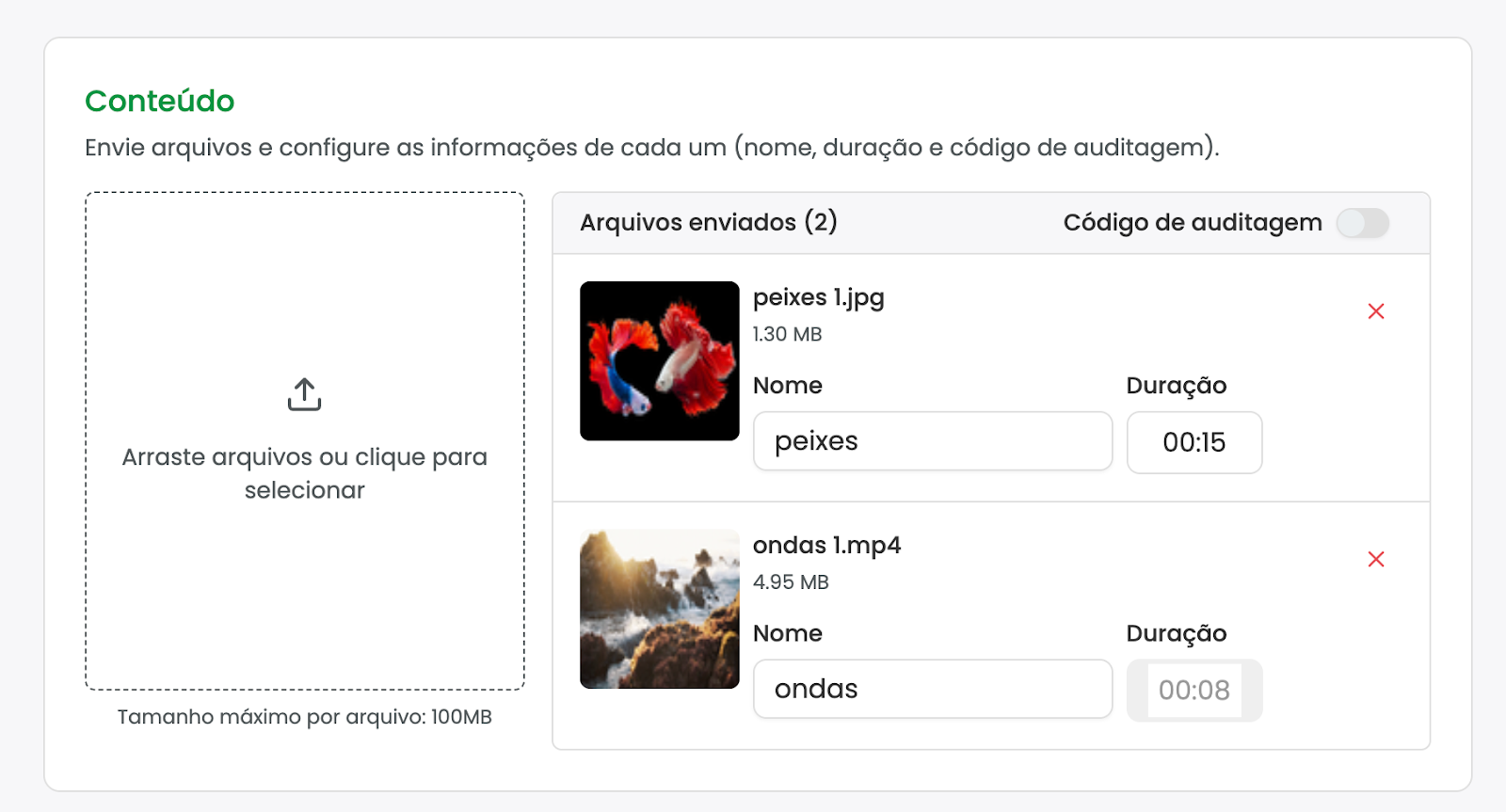
El proceso de envío de archivos fue optimizado para manejar múltiples medios simultáneamente y proporcionar retroalimentación visual instantánea.
Método de envío: Puede hacer clic en el botón para elegir los archivos en el explorador del sistema o simplemente arrastrar los archivos directamente desde su escritorio al área de contenidos de la pantalla.
Envío múltiple y visibilidad: Al seleccionar uno o más archivos (imágenes o videos), el sistema muestra el progreso de la carga de todos ellos al mismo tiempo.
Límites y formatos: El límite de tamaño estándar es de 100 MB por archivo. Si su operación requiere archivos más grandes, es necesario consultar al equipo de soporte para ajustar la cuenta.
Conversión automática: Independientemente del formato de video enviado, el sistema realizará la conversión automática a MP4, que es el formato preferencial y optimizado de la plataforma.
Duración obligatoria para imágenes: Como la lógica de la plataforma se basa en listas de reproducción continuas de video, las imágenes estáticas requieren la definición manual de una duración estimada (ej: 15 segundos) para saber cuánto tiempo deben permanecer en pantalla. Para los videos, el sistema extrae la duración automáticamente del propio archivo.
Cancelación de carga: Durante o después del envío, si desiste de un medio específico, basta con hacer clic en eliminar antes de guardar, descartando ese archivo sin afectar a los demás.
Código de auditoría: Ubicado en la parte superior de la pantalla, permite definir un código identificador (ej: "ABC1234") para todos los archivos que se están cargando juntos. Esto es esencial para campañas auditadas por empresas externas (como PlayVC), garantizando que todas las imágenes y videos de ese lote reciban la misma etiqueta de auditoría.
Edición y metadados de archivos existentes
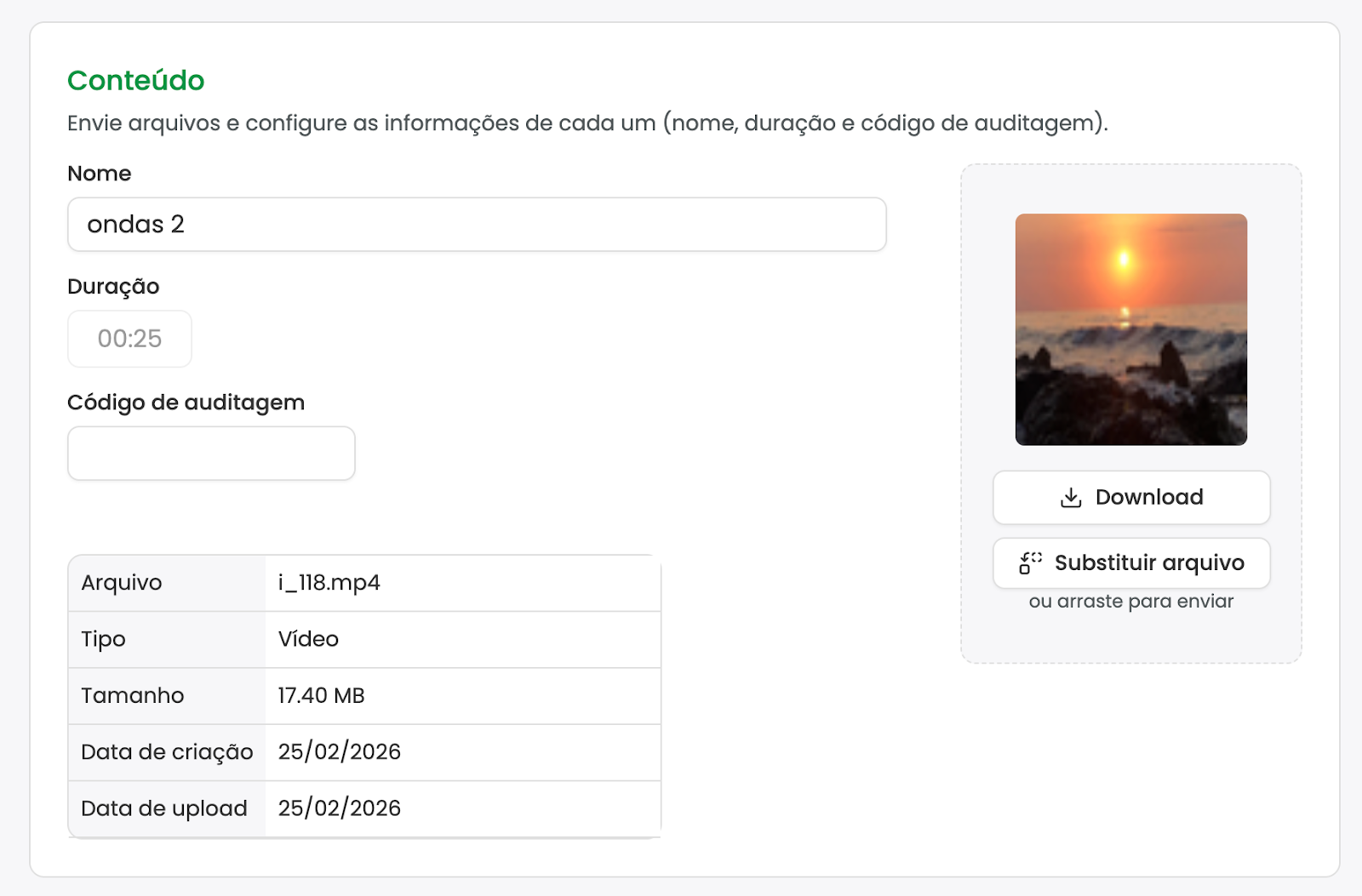
Cuando accede a la pantalla para editar un archivo que ya ha sido guardado, la interfaz presenta información detallada sobre el medio y opciones de sustitución.
Características del archivo: Justo debajo del área de contenido, el sistema muestra los metadados del medio: Tipo (imagen o video), Tamaño del archivo, Fecha de Creación y Fecha de Carga.
Nombre interno optimizado: El sistema muestra el nombre interno del archivo. La plataforma cambia el nombre original que cargó por un nombre optimizado, garantizando el mejor funcionamiento dentro de las listas de reproducción. Puede cambiar este nombre y la duración (si es imagen) en esta pantalla.
Sustitución de archivo e historial: Puede cambiar el medio físico de una campaña sin necesidad de crear un nuevo contenido desde cero. Esto es extremadamente útil para mantener intacto todo el historial anterior de ese archivo, como los informes de exhibición (play logs).
Fecha de creación vs. Fecha de carga: En la sustitución de medios, la Fecha de creación marca el día en que el espacio de ese contenido se creó por primera vez. La Fecha de carga marca el día del envío del último archivo físico que reemplazó al antiguo.
Herramientas de visualización: En la pantalla de edición y adición, hay un botón de Vista previa para ver el medio directamente en el navegador, además de una opción para Descargar el archivo original.
Categorías
Las categorías funcionan como la estructura principal de organización de su contenido, operando de forma inteligente cuando se integran a la exhibición.
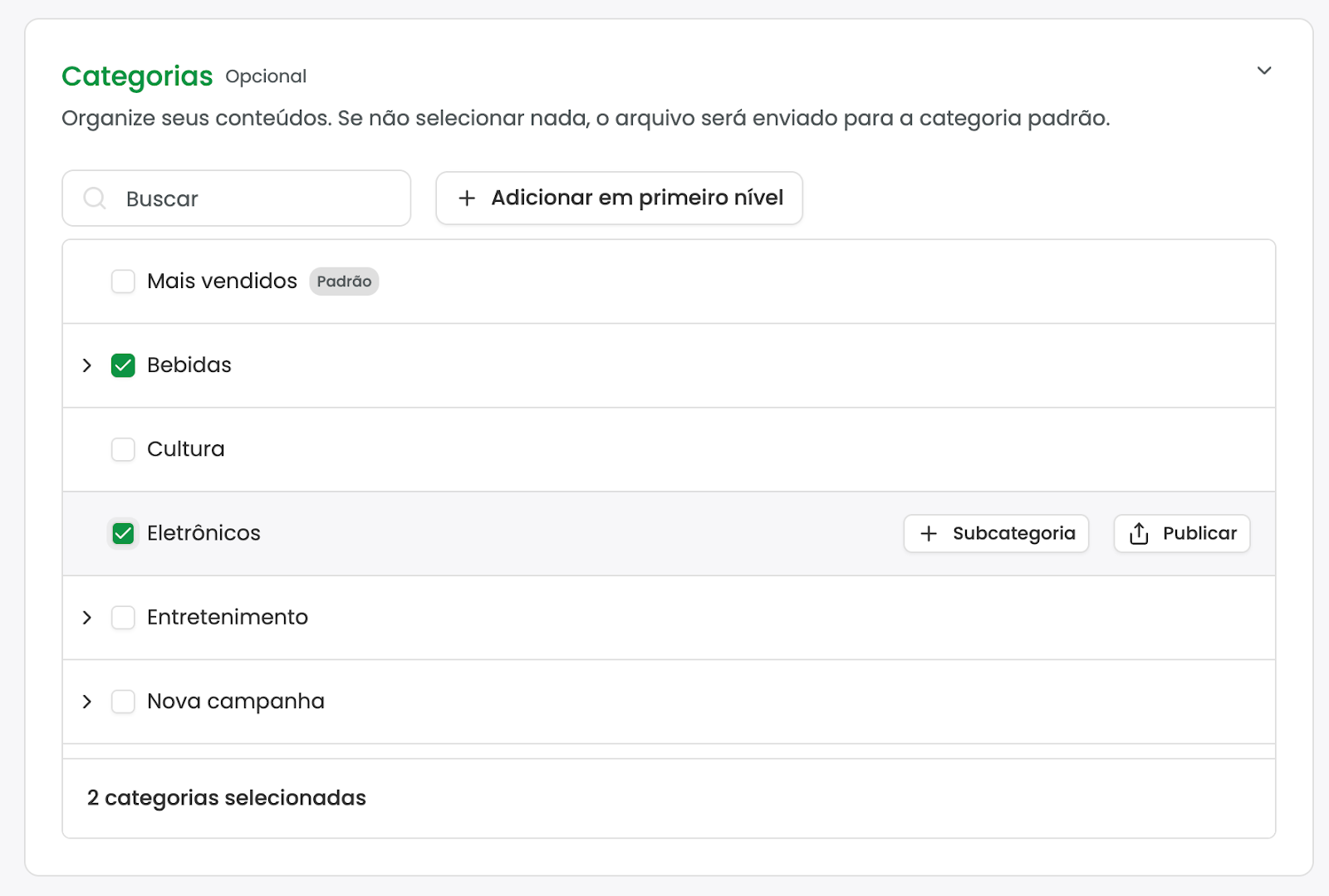
Para agregar el archivo a una categoría, seleccione la opción en el componente.
Categoría Predeterminada: Todo contenido debe estar obligatoriamente en al menos una categoría. Si el usuario no marca ninguna, el sistema enviará el archivo automáticamente a la "Categoría Predeterminada".
Comportamiento en listas (Carrusel): Al agregar una categoría a una lista de reproducción, deja de ser solo una carpeta y se transforma en un carrusel dinámico. Si la categoría tiene tres imágenes, la lista mostrará la primera imagen en el primer ciclo (bucle), la segunda imagen en el siguiente ciclo, y la tercera en el ciclo posterior, reproduciendo solo un archivo de la categoría a la vez.
Creación rápida: En la propia pantalla de edición, puede agregar el archivo a categorías ya existentes o crear nuevas. Para crear una categoría principal (1er nivel), haga clic en el botón dedicado en la parte superior.
Subcategorías: Pase el mouse sobre una categoría existente y haga clic en + Subcategoría. Aparecerá un modal para que escriba el nombre (ej: "Nuevo Contenido") y guarde la estructura sin necesidad de cambiar de pantalla.
Búsqueda y gestión visual: Utilice la barra de búsqueda para encontrar categorías específicas rápidamente. En el pie de página del área de categorías, pase el mouse para abrir un pequeño modal que muestra todas las carpetas seleccionadas actualmente para el archivo, permitiendo eliminarlas con facilidad.
Publicación directa desde la categoría: Al pasar el mouse sobre una categoría en la lista, haga clic en el botón Publicar. Un modal permitirá enviar todos los archivos contenidos en esa carpeta de una sola vez a una lista de reproducción, sublista o reproductor específico.
Etiquetas de contenido
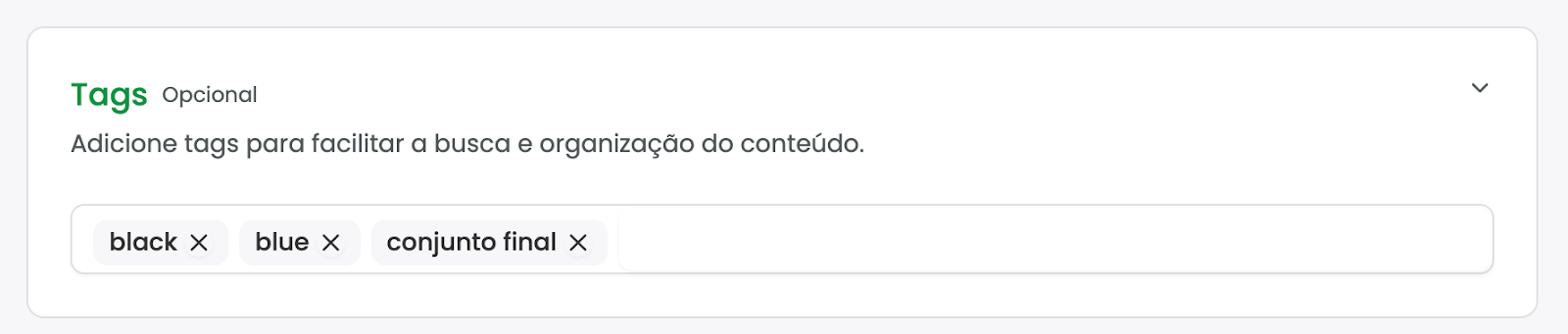
Las etiquetas sirven para crear una capa ágil de organización, funcionando como rótulos flexibles para agrupar, filtrar e identificar sus contenidos de forma libre.
Selección de etiquetas existentes: Haga clic en el campo de entrada de etiquetas para abrir un menú desplegable. Desde allí, elija las etiquetas que ya han sido registradas previamente en su sistema.
Creación instantánea de etiquetas: El proceso de creación no requiere navegación a otras pantallas. Simplemente escriba la palabra o término deseado en el campo y presione la tecla Enter. La nueva etiqueta se crea en el sistema y se vincula al contenido inmediatamente.
Validez del contenido
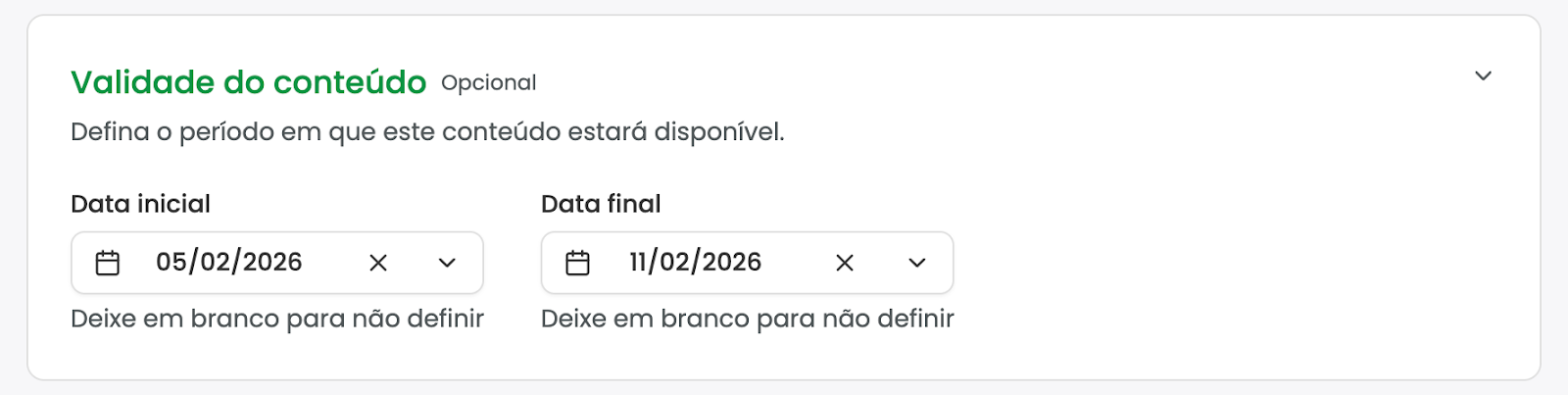
La configuración de validez determina el ciclo de vida útil general de ese medio dentro del sistema, siendo ideal para campañas con un plazo de finalización definido (ej: promociones de retail).
Definición de Fechas: Puede establecer una Fecha Inicial y/o una Fecha Final para la campaña (ej: válida hasta el día 20 de febrero).
Comportamiento Práctico: El sistema respetará rigurosamente este calendario. El contenido no se mostrará en ninguna pantalla antes de la fecha de inicio estipulada. De la misma forma, el día siguiente a la fecha final, el contenido dejará de reproducirse automáticamente, incluso si todavía está insertado en una lista activa.
Uso Opcional: Si no completa estas fechas, el contenido no tendrá plazo de expiración y se reproducirá todo el tiempo mientras esté en una lista.
Días y horarios
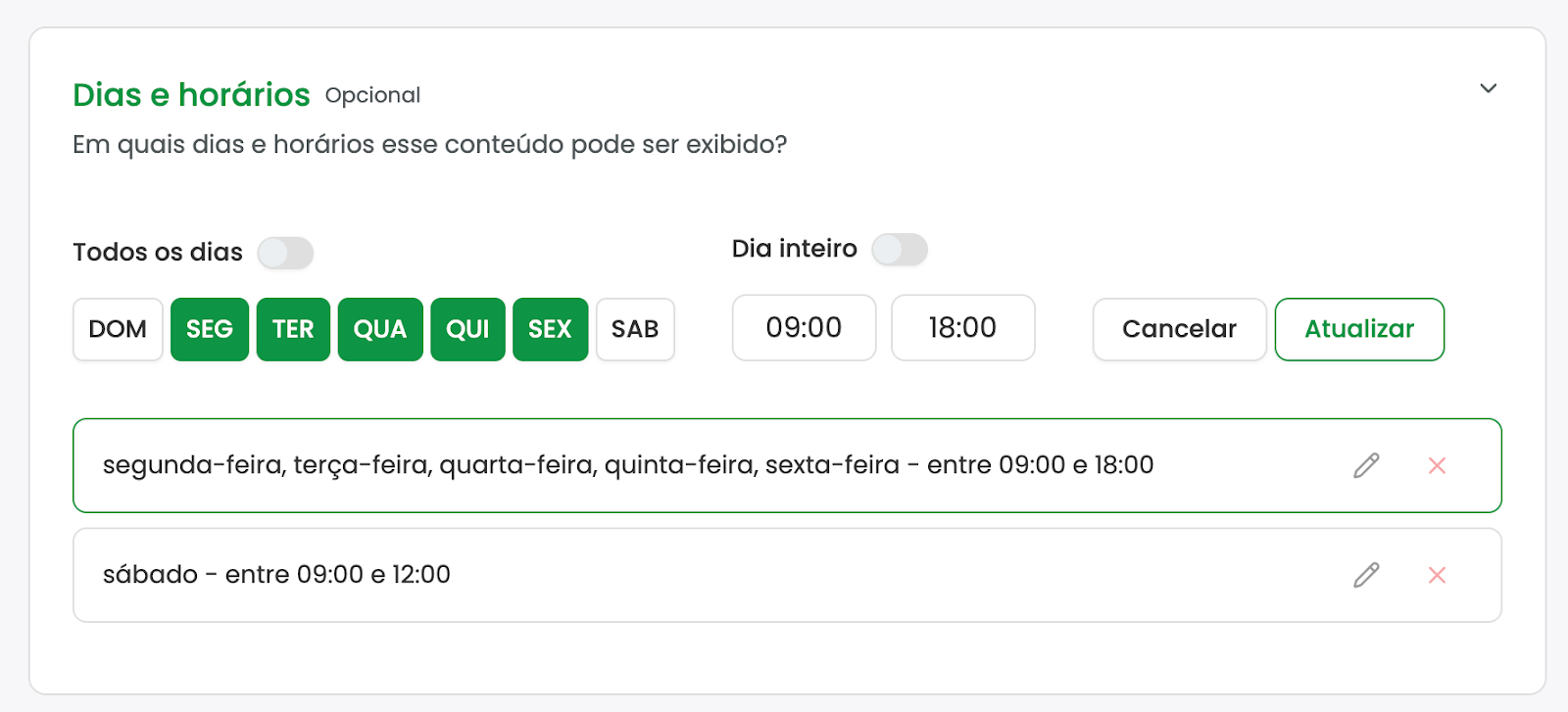
A diferencia de la Validez, que se enfoca en el calendario de todo el año, esta configuración crea filtros semanales y diarios de emisión.
Selección de Días: Marca las casillas de selección solo para los días de la semana en los que debe aparecer el medio (ej: domingo, martes, jueves y sábado).
Reglas de Horario Diario: Puede permitir que se reproduzca todo el día en los días seleccionados, o restringirlo a franjas específicas (ej: de 06:00 de la mañana a 18:00).
Botón de Programar (Múltiples Reglas): Al hacer clic en Programar, guarda esa regla. El sistema permite crear diferentes combinaciones. Por ejemplo: configurar de 06:00 a 18:00 los lunes y, luego, agregar una regla diferente para el fin de semana. El contenido se reproducirá solo en los días y ventanas de horario que programe explícitamente. En los periodos no contemplados, la pantalla omitirá este contenido.
Uso Opcional: Si no hay ninguna restricción completada, no se preocupe por este bloque. Sin reglas configuradas, el medio se reproducirá libremente sin bloqueos de día u hora.
Área de Clientes y Agencias
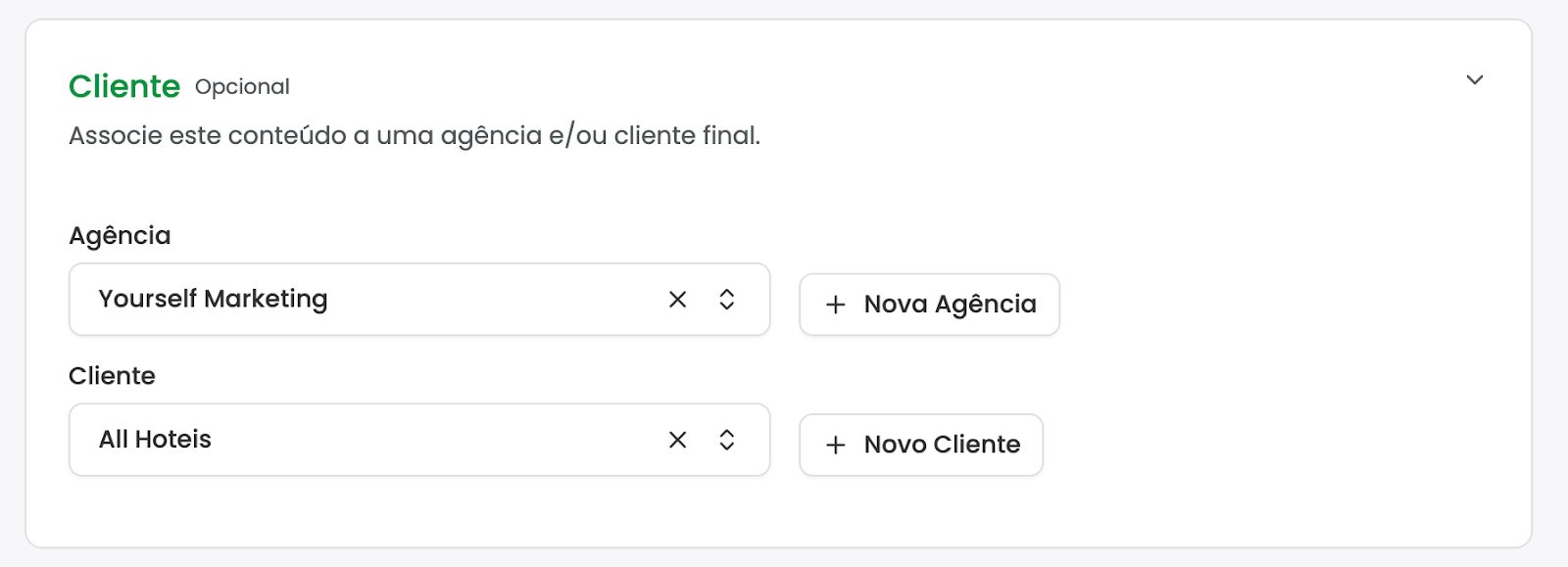
Este recurso está orientado a la gestión de negocios, siendo especialmente útil para empresas de Publicidad Exterior (OOH/DOOH) o redes que gestionan contenidos de diversos anunciantes, permitiendo separar rigurosamente los archivos por cliente final o agencia responsable.
Selección de Clientes: Utilice la barra de búsqueda o el listado predeterminado para encontrar y seleccionar una agencia o cliente que ya esté registrado en su base de datos.
Registro Simplificado Integrado: Si el contenido pertenece a un cliente nuevo, no necesita interrumpir su flujo de carga. Haga clic en el botón Nueva Agencia ubicado en el lateral del área.
Datos y Vinculación Automática: Se abrirá un espacio para completar los datos básicos de identificación: Nombre, Razón Social y Nombre de Fantasía (ej: Agencia X). Al confirmar la creación, el sistema guarda al nuevo cliente y ya lo selecciona automáticamente para los archivos con los que está trabajando en el momento.
Reglas de Exhibición
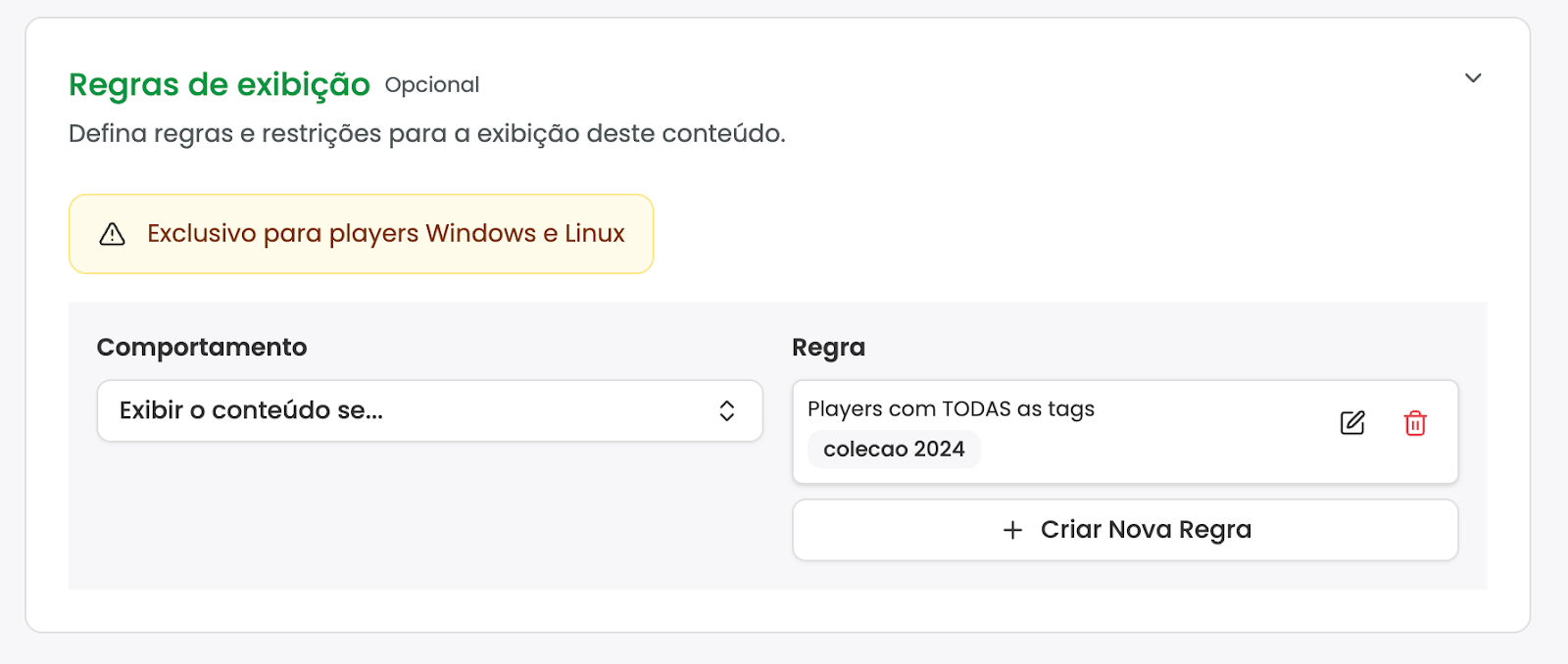
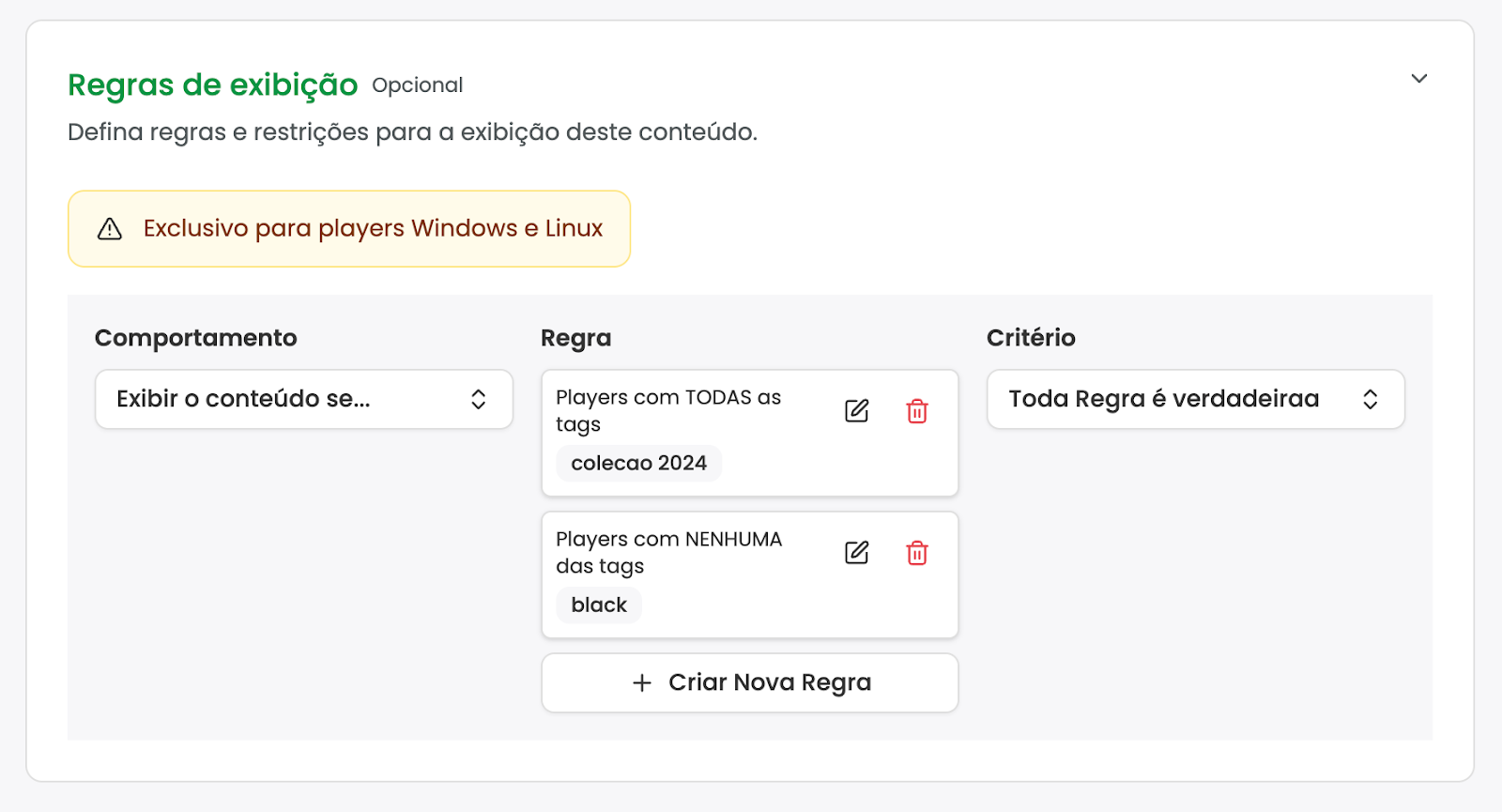
Nota: Esta funcionalidad está, actualmente, disponible exclusivamente para reproductores que utilizan sistemas operativos Windows y Linux.
Este es el nivel de control más granular. Permite crear excepciones inteligentes para limitar la exhibición de un contenido basado en las etiquetas (tags) que tienen los reproductores físicos. Es el recurso ideal para garantizar, por ejemplo, que contenidos confidenciales insertados en la lista corporativa general no se reproduzcan en pantallas de áreas públicas, o para regionalizar anuncios.
Lógica de Bloqueo/Liberación: Usted determina la acción principal: Exhibir el contenido o No exhibir el contenido, si se cumple una condición.
Reglas Simples: La condición se basa en las etiquetas del reproductor. Usted estipula si el reproductor debe tener Todas, Cualquiera o Ninguna de las etiquetas elegidas.
Ejemplo: "Exhibir este contenido si el reproductor tiene la etiqueta 'Black' Y la etiqueta 'Catálogo' (Todas las etiquetas)".
Ejemplo Inverso: "No exhibir este contenido si el reproductor tiene la etiqueta 'Prueba'".
Combinación de Reglas (Lógica Contradictoria): Algunos escenarios requieren cruzar información compleja. Para esto, hace clic en Crear Nueva Regla para agregar un segundo nivel de verificación.
Ejemplo Práctico: Imagine que quiere exhibir el medio si el reproductor tiene la etiqueta "Madrid", PERO NO quiere que se exhiba si también tiene la etiqueta "Centro Comercial". Es como decir: "Me gustan los autos, pero no quiero que sean azules".
Criterio de Evaluación Múltiple: Al crear dos o más reglas combinadas, el sistema agrega una tercera columna llamada Criterio. En ella, debe decidir si las reglas dependen una de otra:
Las Dos Reglas son Válidas: El reproductor debe obligatoriamente cumplir con todas las reglas diseñadas para que la acción ocurra.
Cualquiera cumple: Si el reproductor coincide con cualquiera de las reglas creadas de forma independiente (ej: si es Madrid O si es un auto azul), el criterio ya se considera válido.
Guardar y publicar
Para completar todo el proceso ahorrando el máximo de clics posible, el botón principal de la pantalla posee funcionalidades dobles.
Guardar (Predeterminado): El uso más común es simplemente hacer clic en Guardar. Esto registra los archivos, las categorías y todas las reglas creadas en la base de datos.
Guardar y Publicar (Menú Avanzado): Al lado del botón Guardar hay un pequeño triángulo (flecha hacia abajo). Al hacer clic en él se revela la opción Guardar y Publicar.
Publicación Masiva Integrada: Al elegir esta opción avanzada, el sistema guarda todo el progreso e inmediatamente abre el panel de Publicación (Modal).
Esto le permite tomar ese archivo (o lote de archivos) que acaba de configurar y enviarlos directamente a los reproductores de destino.
En el modal, asignará un nombre a la publicación (ej: "Publicación Ejemplo") e indicará el punto exacto donde entrará.
Seguimiento: Tan pronto como se activa la publicación, el sistema ofrece la opción de volver al listado normal de archivos o navegar directamente a la pantalla de seguimiento de publicaciones, donde puede verificar el estado y confirmar si el medio se envió correctamente a los reproductores físicos.