
O 4yousee Player é compatível com monitores profissionais LG. Este guia detalha os procedimentos de instalação para as versões WebOS 2.0, 3.0 e 3.2.
Pré-requisitos
Antes de iniciar a configuração, é necessário realizar as seguintes verificações:
- Garantir que a hora e a data do monitor estejam corretas.
- Certificar que o dispositivo possui uma conexão de rede ativa.
- Verificar a versão do WebOS (Este guia é exclusivo para versões até 3.2).
Importante: Caso o monitor possua versão WebOS 4.0 ou superior, utilizar a documentação específica para versões recentes.
Instalação em Monitores WebOS 2.0 e 3.0
- Pressionar a tecla Settings no controle remoto por aproximadamente 10 segundos até surgir um balão no canto superior da tela.
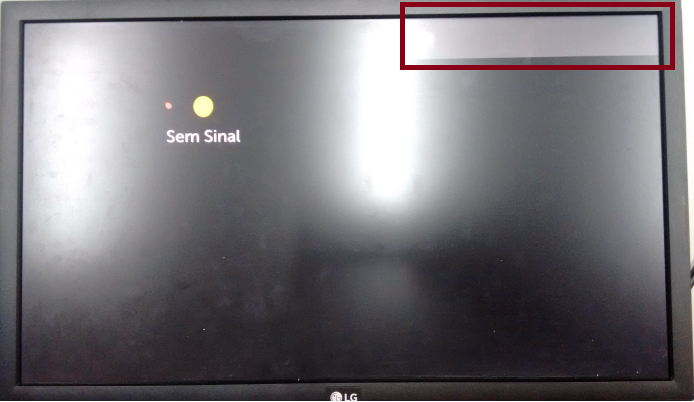
- Digitar o código 8080 e pressionar OK.
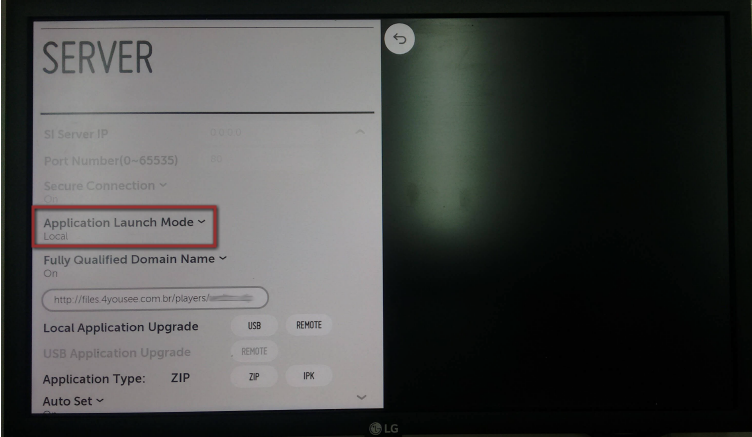
- Alterar o campo Application Launch Mode para a opção Local.
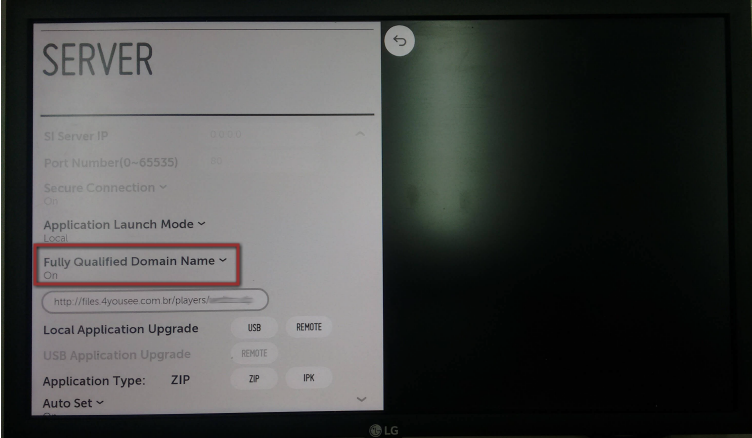
- Alterar o campo Fully Qualified Domain Name para On.
- Inserir a URL
http://dl.4usee.com/lg/app4yousee.zipno campo de endereço.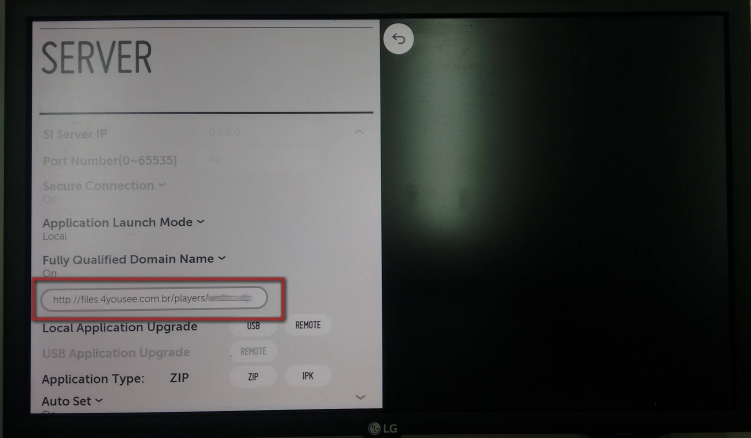
- Selecionar a opção Remote no campo Local Application Upgrade.
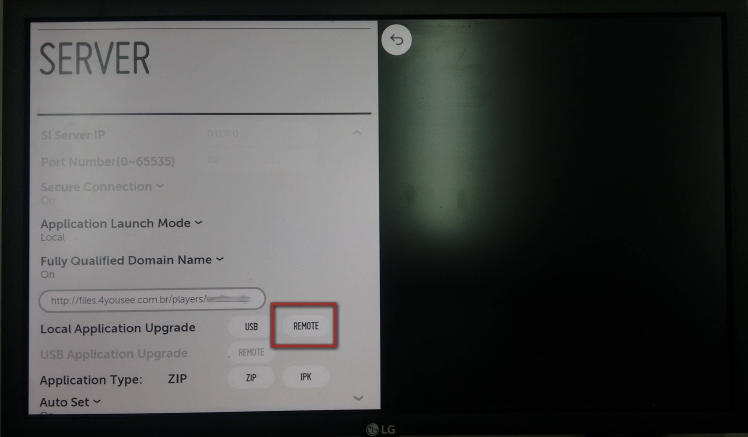
- Confirmar a atualização no pop-up e clicar em OK ao finalizar.
- Reiniciar o monitor para concluir o processo.
Instalação em Monitores WebOS 3.2
- Pressionar a tecla Settings no controle remoto.
- Acessar o menu Geral e selecionar EZ Settings.
- Selecionar a opção SI Server Setting.
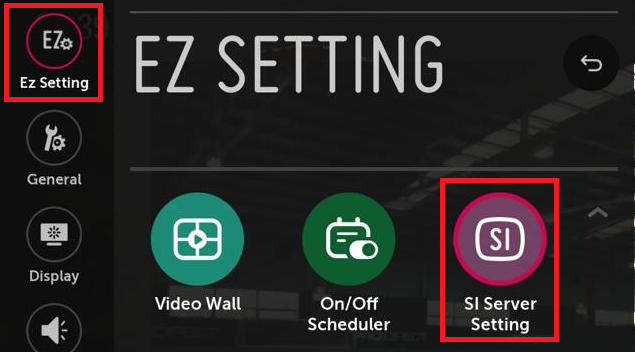
- Alterar o campo Fully Qualified Domain Name para On.
- Inserir a URL
http://dl.4usee.com/lg/app4yousee.zip. - Alterar o campo Application Launch Mode para Local.
- Selecionar Remote no campo Local Application Upgrade.
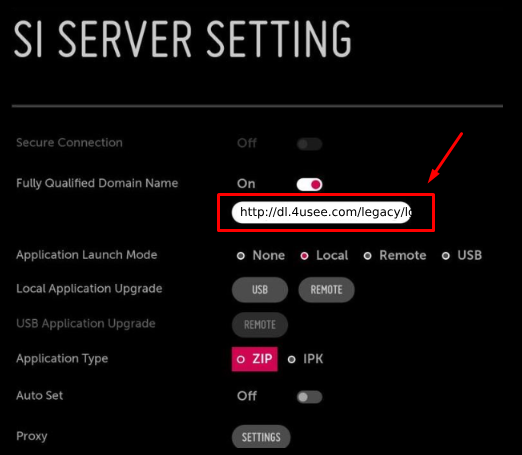
- Confirmar a atualização e reiniciar o monitor.
Configuração do ID do Player
Após a reinicialização, o aplicativo do 4yousee será carregado automaticamente:
- Aguardar o carregamento da tela de configuração.
- Inserir o ID do Player e a URL do Manager gerados em sua conta 4yousee Manager.
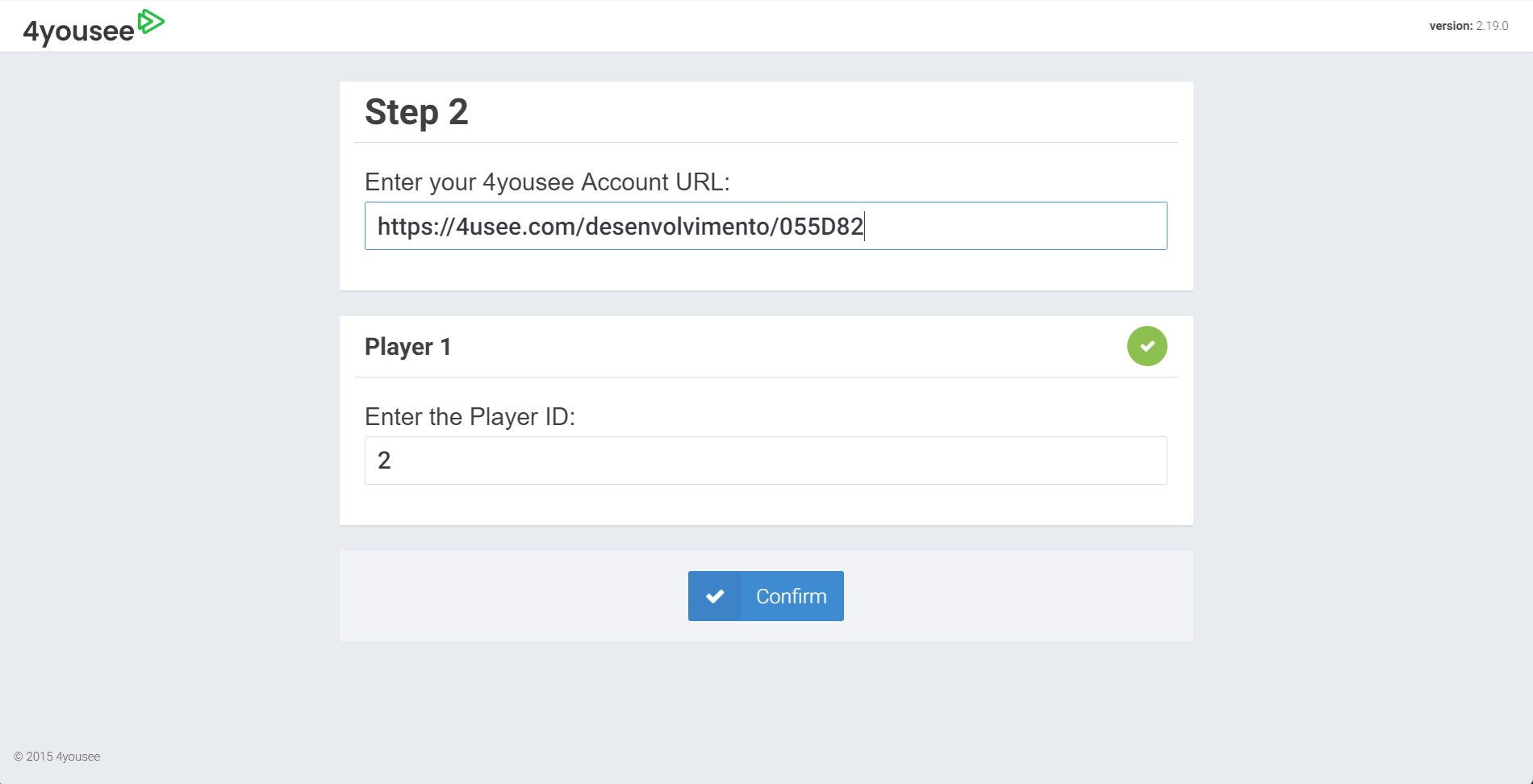
- Clicar em Confirmar.
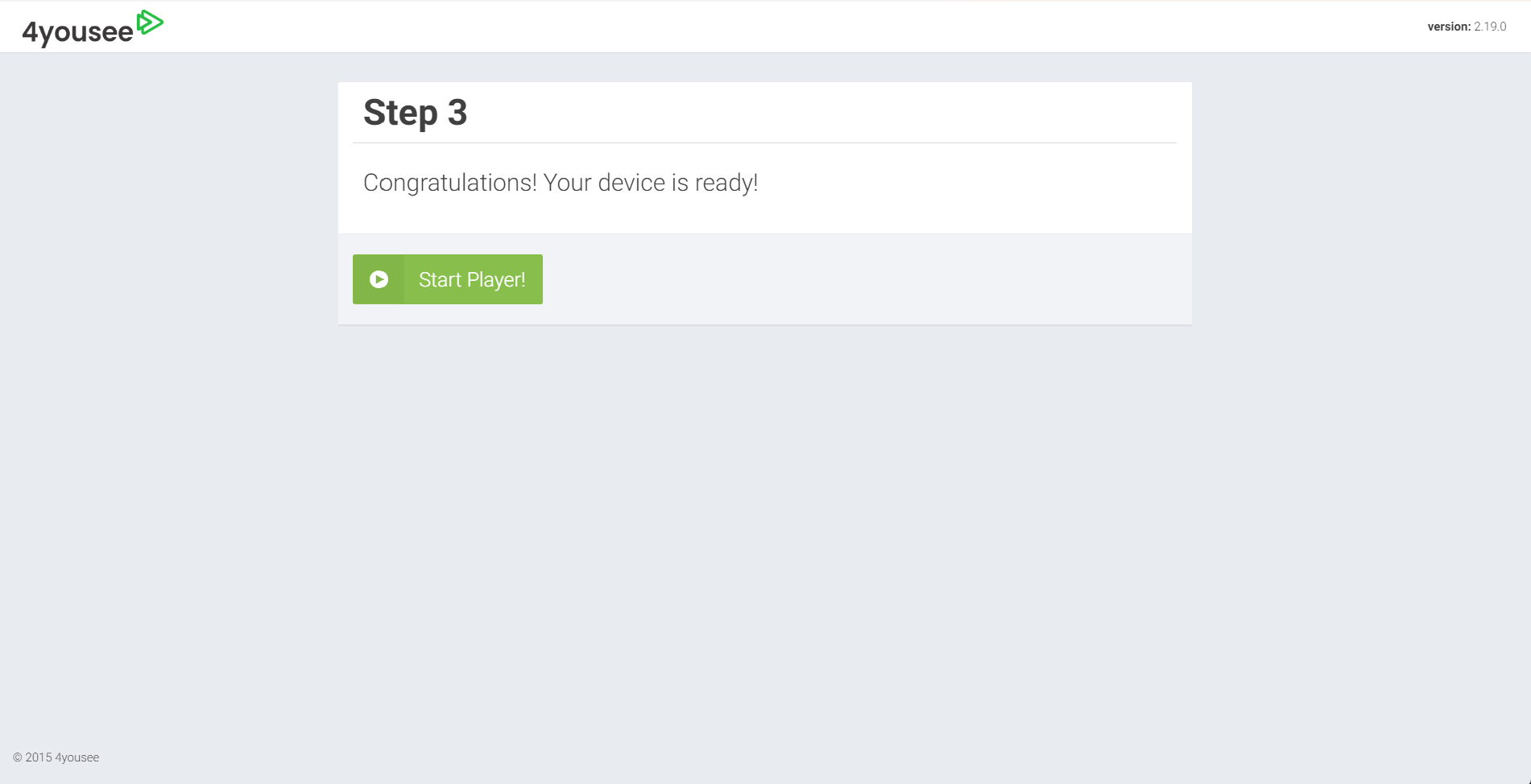
- Clicar em Start Player.
Opções de Configurações do Player
Com o player em execução, utilize as seguintes teclas do controle remoto para comandos rápidos:
- Tecla 0: Abrir o menu de configurações do Player (permitir alterar URL e ID).
- Tecla 1: Apagar todas as configurações e arquivos do player (requer nova configuração).
- Tecla 2: Alternar orientação entre Landscape (paisagem/horizontal) e Portrait (retrato/vertical).
- Tecla 3: Desligar o monitor.
- Tecla 4: Exibir as informações técnicas de configuração do player.
Importante: Caso o monitor esteja em uma rede com firewall, certificar-se de que as URLs de download e comunicação com o Manager estejam liberadas.